
Cómo pasar facturas escaneadas a Excel sin perder los datos contables
Pasar facturas escaneadas a Excel puede ahorrar mucho tiempo, pero solo si el proceso se hace bien. El objetivo no es convertir un PDF en una imagen más cómoda, sino extraer los datos contables con precisión para poder analizarlos, conciliarlos y usarlos en contabilidad sin errores.
Por qué no basta con escanear
Escanear una factura solo genera una copia digital del documento, pero no convierte su contenido en datos editables. Si después hay que copiar a mano proveedor, fecha, base imponible, IVA o total, el ahorro es mínimo y el riesgo de error sigue siendo alto.
Por eso, para trabajar de verdad con facturas escaneadas en Excel, hace falta un sistema de OCR que lea el contenido y lo transforme en una tabla estructurada.
Qué hace el OCR en facturas
El OCR de facturas reconoce el texto dentro de un PDF o una imagen y lo convierte en información legible por el ordenador. Eso permite extraer campos como:
Nombre del proveedor.
Fecha de emisión.
Número de factura.
Base imponible.
Tipo e importe de IVA.
Total de la factura.
Una vez extraídos, esos datos pueden llevarse a Excel para organizar compras, revisar gastos o preparar la contabilización.
Cómo pasar los datos a Excel
El flujo habitual para escanear facturas y llevarlas a Excel consiste en tres pasos:
Digitalizar el documento en PDF o imagen.
Aplicar OCR para extraer los campos relevantes.
Exportar la información a una hoja de cálculo con columnas ordenadas.
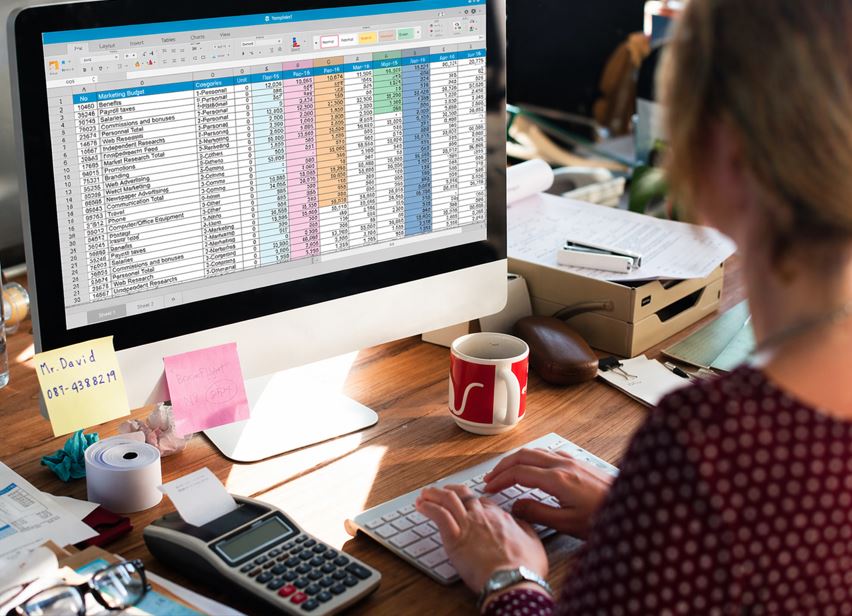
Lo importante es que el resultado final no sea solo texto desordenado, sino una tabla con cada dato en su sitio para que Excel pueda filtrar, sumar y cruzar información.
Qué datos conviene conservar
Si el objetivo es no perder datos contables, conviene asegurarse de que la exportación incluya al menos estos campos:
Fecha de factura.
Proveedor.
Número de factura.
Base imponible.
IVA.
Total.
Concepto o descripción.
Forma de pago, si está disponible.
Cuantos más campos relevantes se capturen, más útil será la hoja de Excel para contabilidad y análisis posterior.
Errores comunes
Al pasar facturas escaneadas a Excel, los errores más habituales suelen ser:
Importes mal interpretados por mala calidad del escaneo.
Fechas leídas incorrectamente.
Duplicados en la exportación.
Desajustes entre base, IVA y total.
Columnas incompletas por una extracción deficiente.
Por eso no basta con extraer datos: hay que validarlos antes de darlos por buenos.
Cómo evitar perder información
Para evitar pérdidas de datos contables, lo ideal es usar un proceso que combine OCR, validación y exportación estructurada. Algunas buenas prácticas son:
Escanear con buena resolución.
Usar formatos PDF claros y legibles.
Revisar automáticamente incoherencias entre importes.
Mantener una plantilla fija de Excel.
Guardar siempre el documento original junto al archivo tabulado.
Así se consigue una base de datos más fiable para contabilidad, reporting o control de gastos.
Ventajas para contabilidad y análisis
Cuando las facturas escaneadas llegan a Excel correctamente estructuradas, el trabajo contable se vuelve mucho más ágil. Se pueden detectar tendencias de gasto, revisar proveedores frecuentes y preparar asientos con más rapidez.
Además, Excel permite filtrar por fechas, categorías o importes, lo que convierte una simple colección de facturas en una herramienta útil para el análisis financiero.
Conclusión
Pasar facturas escaneadas a Excel sin perder los datos contables requiere algo más que digitalizar documentos. Hace falta OCR para facturas, validación de datos y una exportación ordenada que convierta cada escaneo en información realmente útil. Si el proceso está bien diseñado, Excel deja de ser un archivo auxiliar y se convierte en una herramienta eficaz para contabilidad y control.
Artículos recientes
-
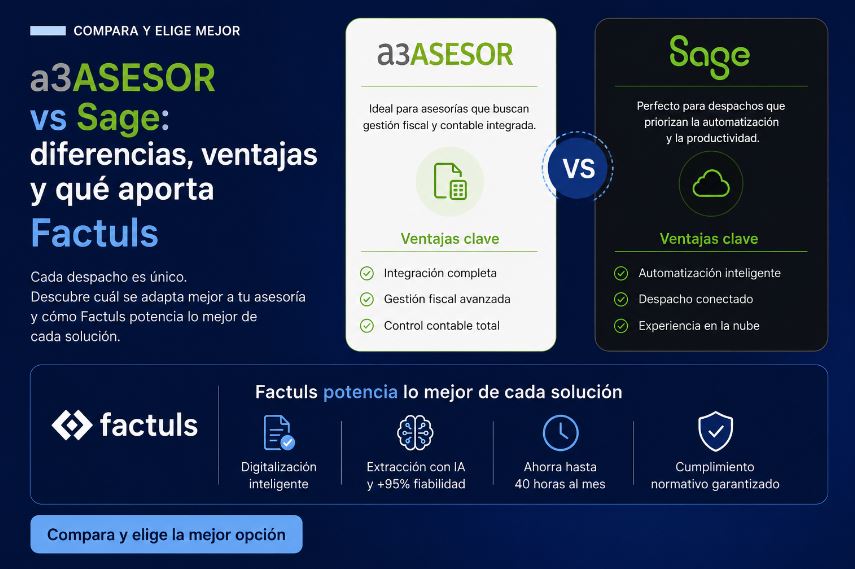
 A3 Asesor vs Sage: diferencias, ventajas y qué aporta Factuls
 -
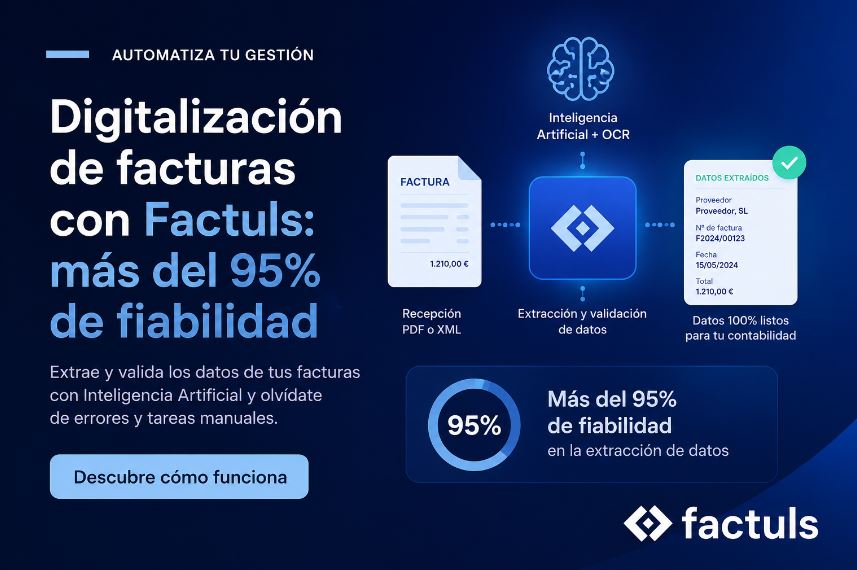
Digitalización de facturas con Factuls: más del 95% de fiabilidad
-
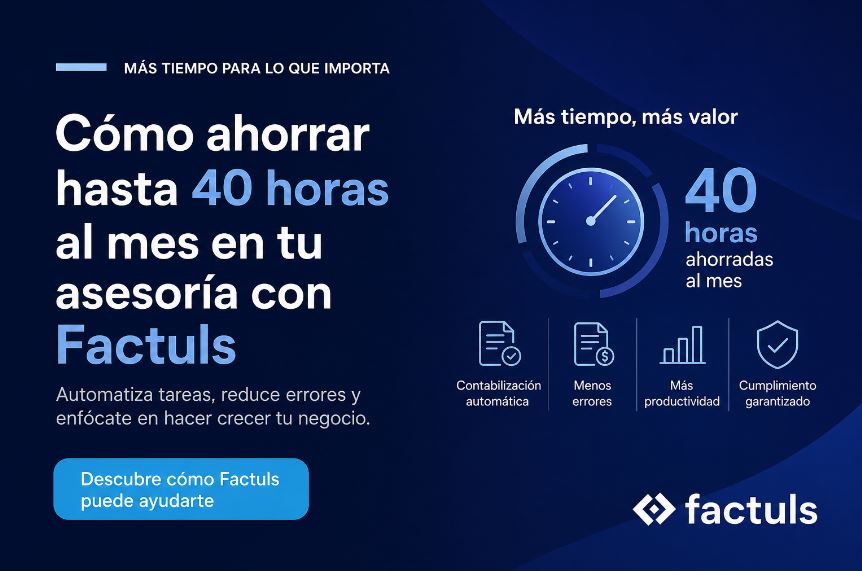
 Cómo ahorrar hasta 40 horas al mes en tu asesoría con Factuls
 -
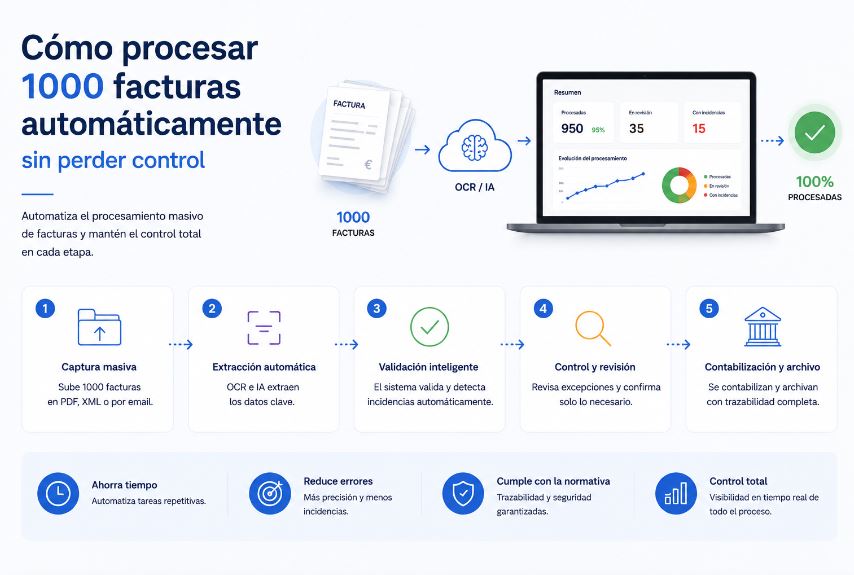
 Cómo procesar 1000 facturas automáticamente sin perder control
 -
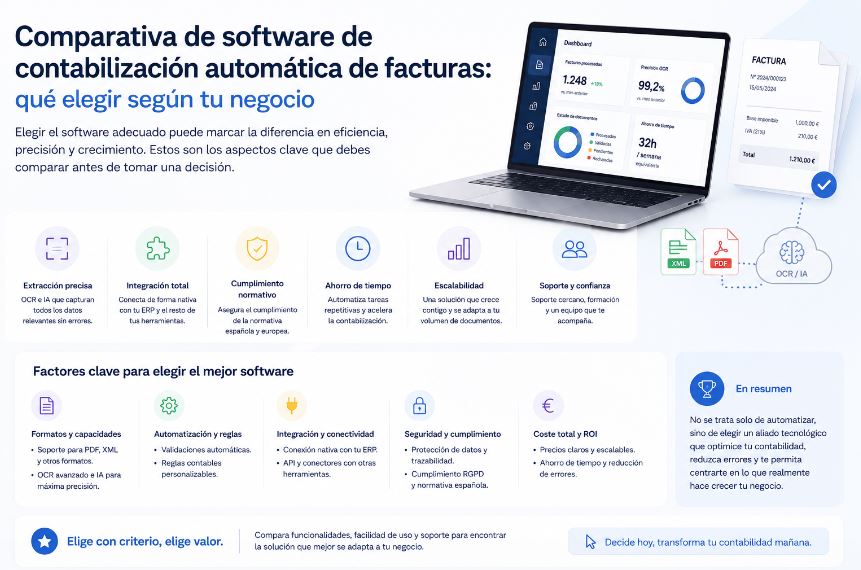
Comparativa de software de contabilización automática de facturas: qué elegir según tu negocio
-
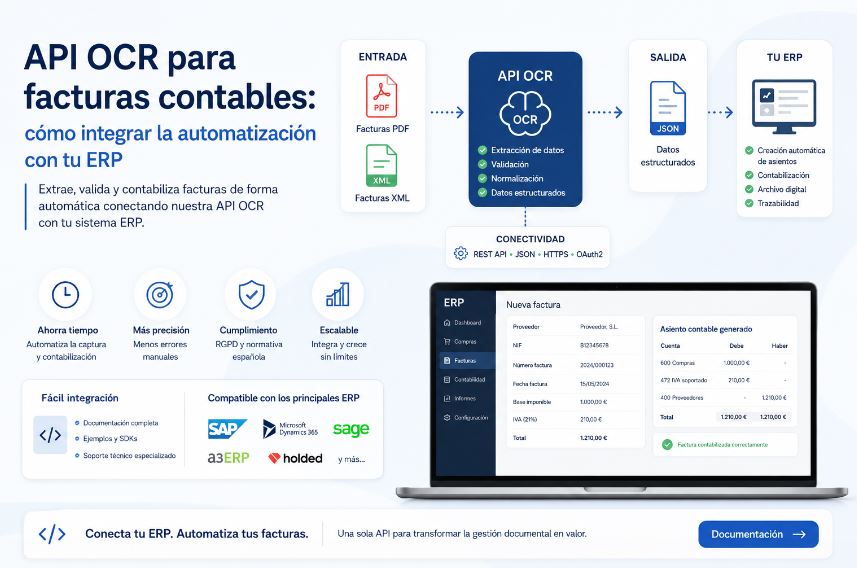
API OCR para facturas contables: cómo integrar la automatización con tu ERP
-
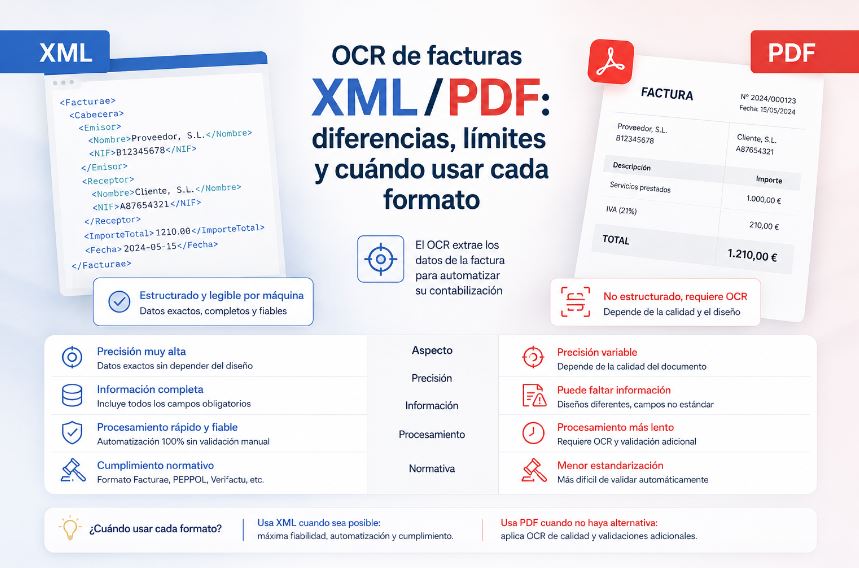
 OCR de facturas XML/PDF: diferencias, límites y cuándo usar cada formato
 -
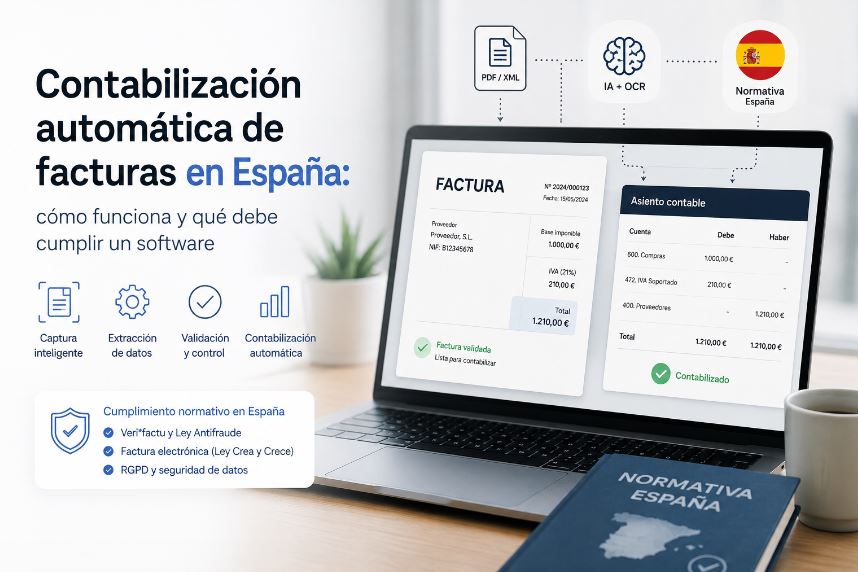
 Contabilización automática de facturas en España: cómo funciona y qué debe cumplir un software
 -
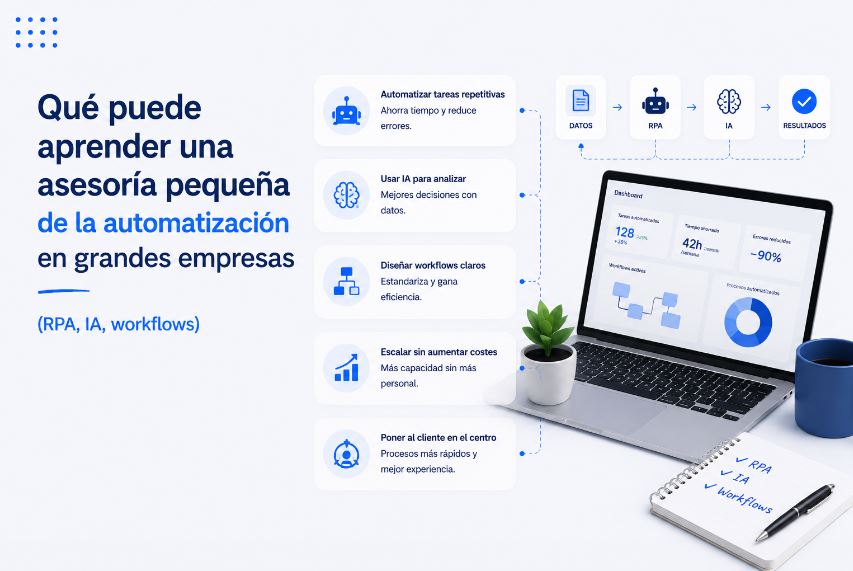
 Qué puede aprender una asesoría pequeña de la automatización en grandes empresas
 -
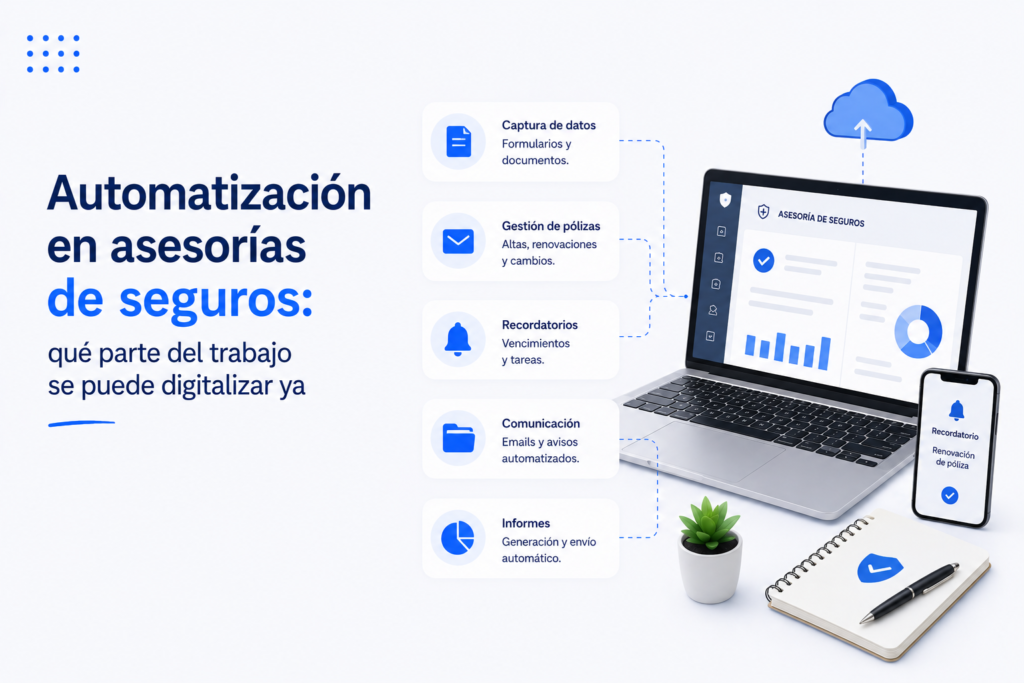
 Automatización en asesorías de seguros: qué parte del trabajo se puede digitalizar ya
¡Solicita una Demo Gratuita!
Sin compromiso y usando tus propias facturas, prueba en la práctica cómo la inteligencia artificial puede optimizar la gestión contable de tu negocio.